Erste Schritte
HandballStats zeigt dir Statistiken aus deutschen Handball-Verbänden — durchsuchbar nach Spieler, Verein und Liga. Du kannst die Seite ohne Account nutzen; ein Login schaltet zusätzlich Favoriten, Benachrichtigungen und Trainer-Funktionen frei.
Suchen
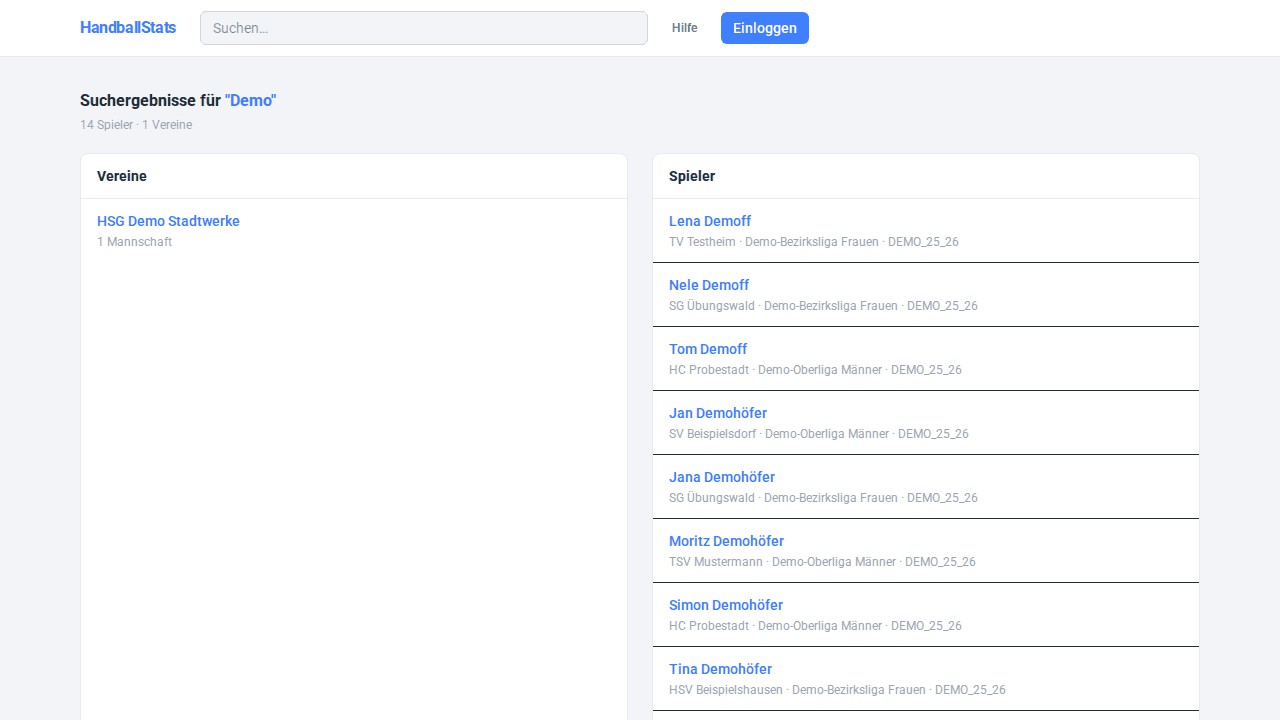
Oben in der Kopfzeile findest du das Suchfeld. Tippe einen Spielernamen, einen Verein oder eine Liga ein — die Vorschläge erscheinen sofort. Klicke auf ein Ergebnis, um zur Detailseite zu springen.
Saison wechseln
Auf vielen Seiten (Verein, Liga, Spielerprofil) kannst du oben rechts die Saison umschalten. Die Statistiken werden dann ausschließlich für die gewählte Saison berechnet.
Profile öffnen
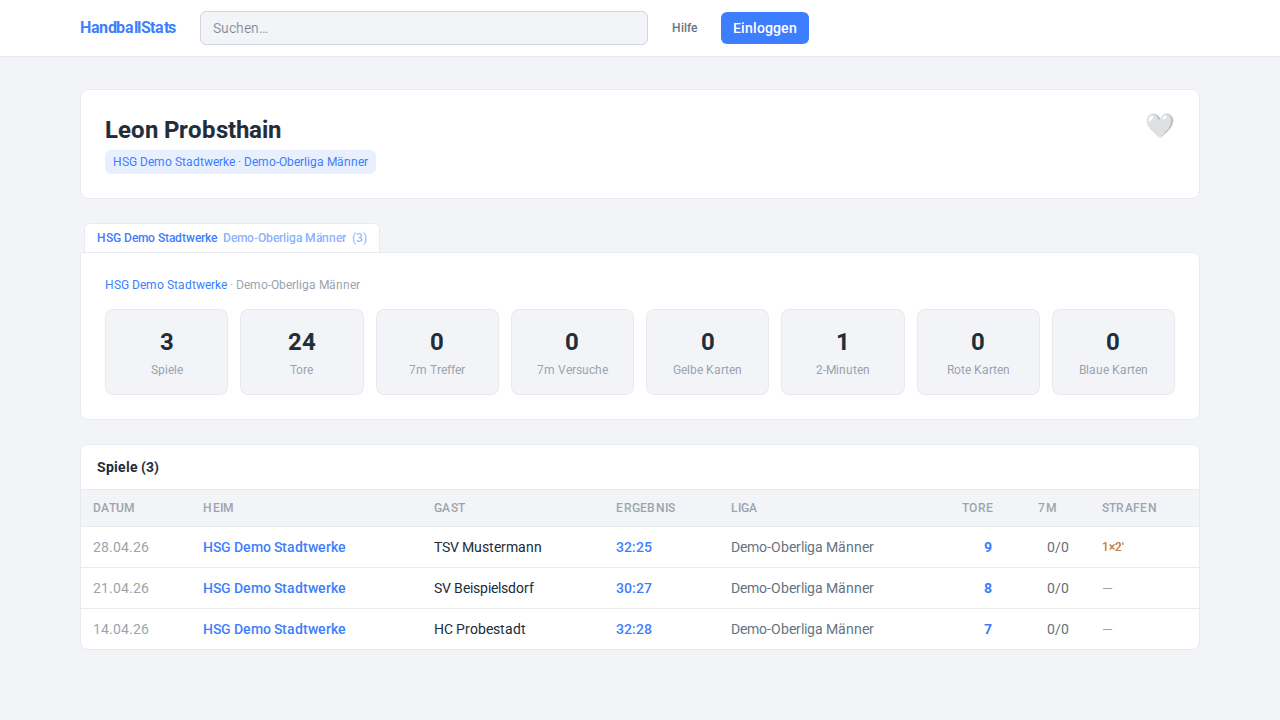
Jeder Spielername in den Tabellen ist anklickbar und führt zum Spielerprofil. Genauso funktionieren Vereins- und Liga-Namen.
Statistiken verstehen
Hier eine kurze Erklärung der wichtigsten Begriffe — viele davon haben in unterschiedlichen Quellen unterschiedliche Bedeutungen, deshalb präzisieren wir hier, wie wir rechnen.
Tore & Würfe
Tore sind erzielte Treffer aus dem Feld plus Siebenmeter. 7m gesamt ist die Anzahl der ausgeführten Siebenmeter, 7m verworfen die nicht verwandelten. Die 7m-Quoteist Treffer/Versuche.
Karten
- 🟨 Gelbe Karte — Verwarnung
- ⏱️ 2-Minuten-Strafe — Zeitstrafe
- 🟦 Blaue Karte = Disqualifikation mit Bericht (schwere Vergehen)
- 🟥 Rote Karte = Disqualifikation ohne Bericht (3× 2 Min. oder grobes Foul)
Wurfquote vs. Angriffseffektivität
Diese beiden Kennzahlen werden oft verwechselt:
- Wurfquote = Tore / Wurfversuche. Sagt aus, wie viele Würfe ins Tor gehen.
- Angriffseffektivität = Tore / Angriffe (in der Spielanalyse). Berücksichtigt auch Angriffe ohne Wurf (z.B. Ballverluste, technische Fehler).
Nichtantritt: 0:0 mit „NG" oder „NH"
Wenn ein Spielergebnis als 0:0 mit dem Vermerk „NG" (Nichtantritt Gast) oder „NH" (Nichtantritt Heim) angezeigt wird, hat das Spiel nicht stattgefunden. In Statistiken zu „gespielten Partien" werden diese Spiele herausgefiltert.
Kennzahlen der Spielanalyse
In der Spielanalyse entstehen zusätzliche Kennzahlen, die in regulären Spielberichten nicht enthalten sind: Konter, technische Fehler, Wurfquote pro Position und Torwand, Paraden der Torhüter. Sie stehen nur in deinen eigenen Analysen und fließen nicht in die öffentlichen Statistiken ein.
Account & Favoriten
Ein kostenloser Account schaltet drei Dinge frei: Favoriten (Spieler, Vereine, Ligen markieren), Benachrichtigungen (bei neuen Spielberichten deiner Favoriten) und Trainer-Funktionen (eigene Teams verwalten).
Registrieren
- Oben rechts auf Anmelden klicken, dann Konto erstellen wählen.
- E-Mail und Passwort eingeben.
- Du erhältst eine Bestätigungsmail. Klicke den Link darin — fertig.
Favoriten setzen
Auf jeder Spieler-, Vereins- und Liga-Seite findest du einen Stern-Button. Ein Klick fügt das Element zu deinen Favoriten hinzu. Im Dashboard siehst du alle Favoriten auf einen Blick.
Benachrichtigungen
Sobald ein neuer Spielbericht für einen deiner Favoriten importiert wird, bekommst du eine Benachrichtigung — oben über die Glocke und im Dashboard. Profil, Voreinstellungen der Spielanalyse, E-Mail-Adresse und Datenschutz findest du im Dashboard unter Einstellungen.
Trainer-Funktionen
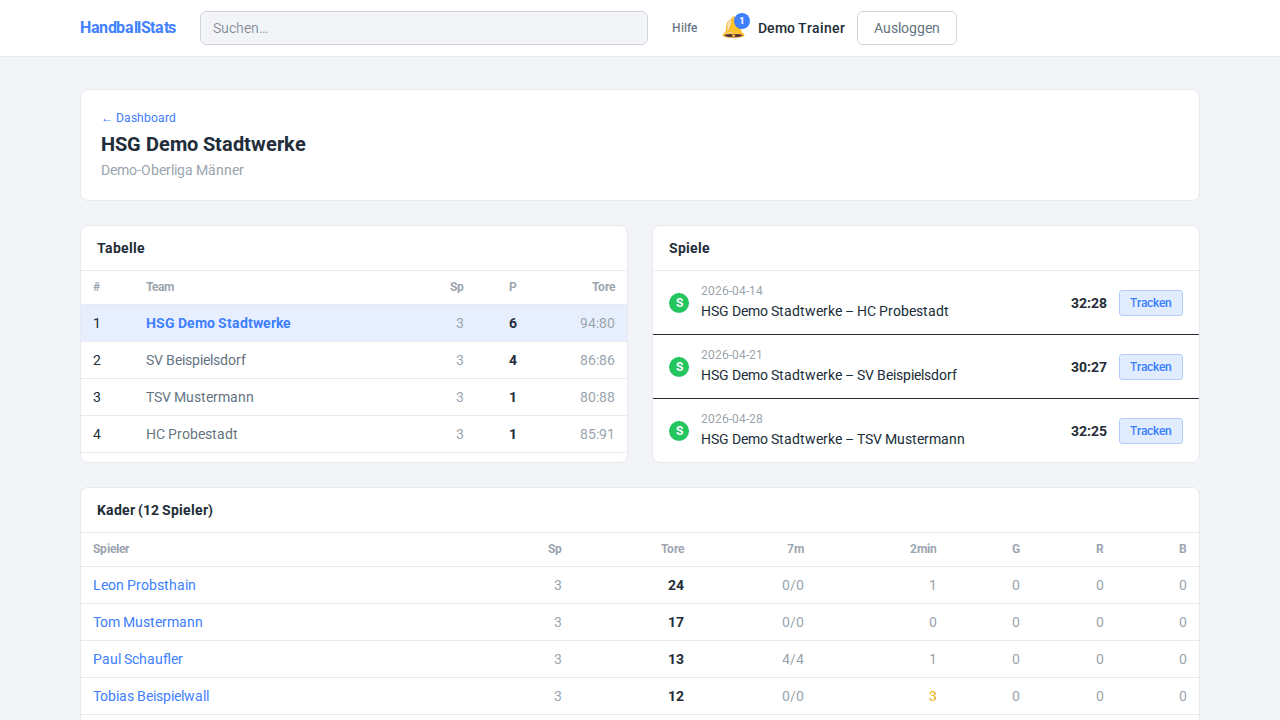
Wenn du als Trainer ein Team betreust, kannst du es direkt mit deinem Account verknüpfen. Damit hast du auf einer Seite alle wichtigen Infos — Tabellenstand, nächste Spiele, Spielerstatistiken, Spielanalyse.
Team hinzufügen (Self-Service)
- Im Dashboard auf Trainer-Setup klicken.
- Liga und Team auswählen — die Auswahl wird live aus der Datenbank gefiltert.
- Bestätigen. Das Team erscheint sofort in deinem Trainer-Bereich.
Trainer-Dashboard
Im Trainer-Bereich siehst du pro Team:
- Aktuelle Tabellenposition der Liga
- Die nächsten Spiele inkl. Datum, Uhrzeit, Halle
- Top-Spieler des Teams nach Toren / Karten / 7m
- Direktstart einer Spielanalyse pro Spiel
Spielanalyse
Mit der Spielanalyse erfasst du ein Spiel direkt am Spielfeldrand — auf einem Tablet oder Laptop im Browser. Alles dazu findest du oben im Menü unter Analyse, dort gibt es auch eine Beispiel-Auswertung. Deine Analysen sind privat: Nur du siehst sie, und sie erscheinen nirgends öffentlich. Ohne Anmeldung kannst du die Erfassung in der Demo ausprobieren — dein Demo-Stand bleibt 7 Tage in deinem Browser gespeichert.
Schritt 1: Analyse starten
Unter Analyse → Analyse starten wählst du ein Spiel aus dem Spielplan oder legst ein freies Spiel an (Testspiel, Turnier). Bei deinen nächsten Spielen steht der Button Analyse starten auch direkt neben jedem Spiel. Danach geht es zum Kader-Setup.
Schritt 2: Kader-Setup
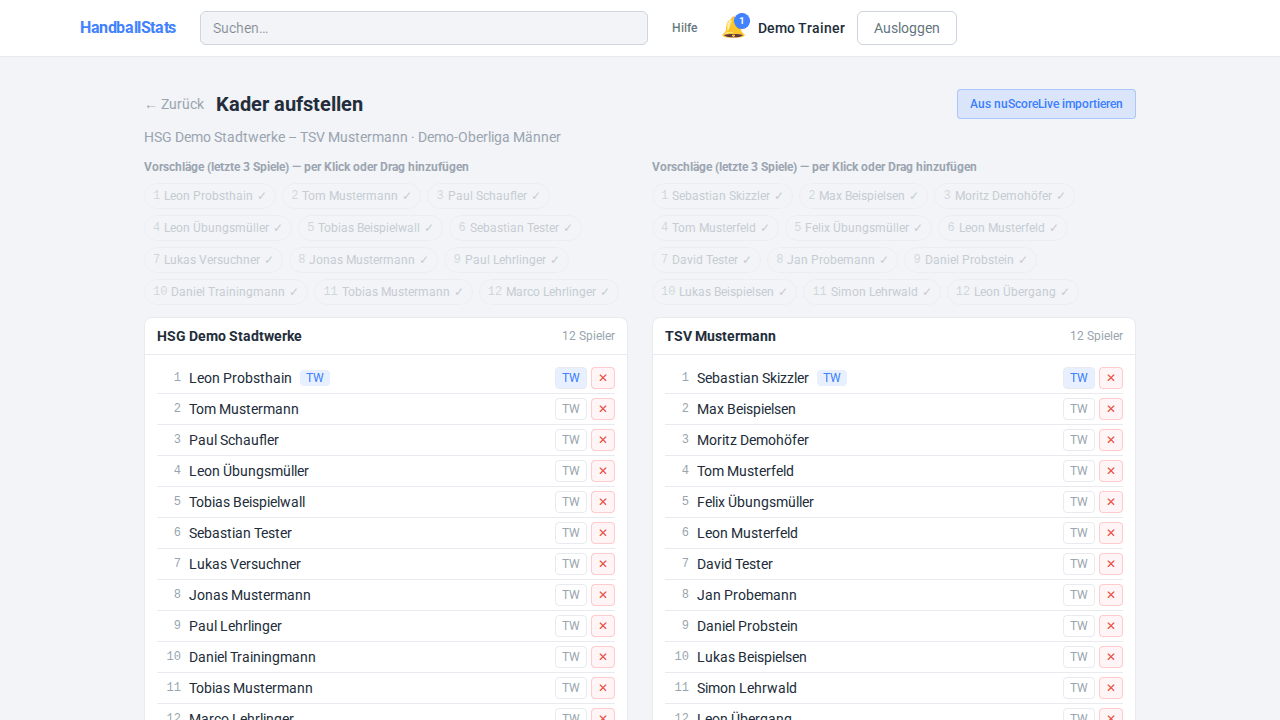
Das System schlägt dir die Spieler des aktuellen Teams vor. Du kannst:
- Spieler per Drag & Drop auf eine Position ziehen
- Trikotnummer per Klick auf die Nummer inline editieren
- Manuell weitere Spieler hinzufügen, falls jemand fehlt
- Torwart-Position separat besetzen
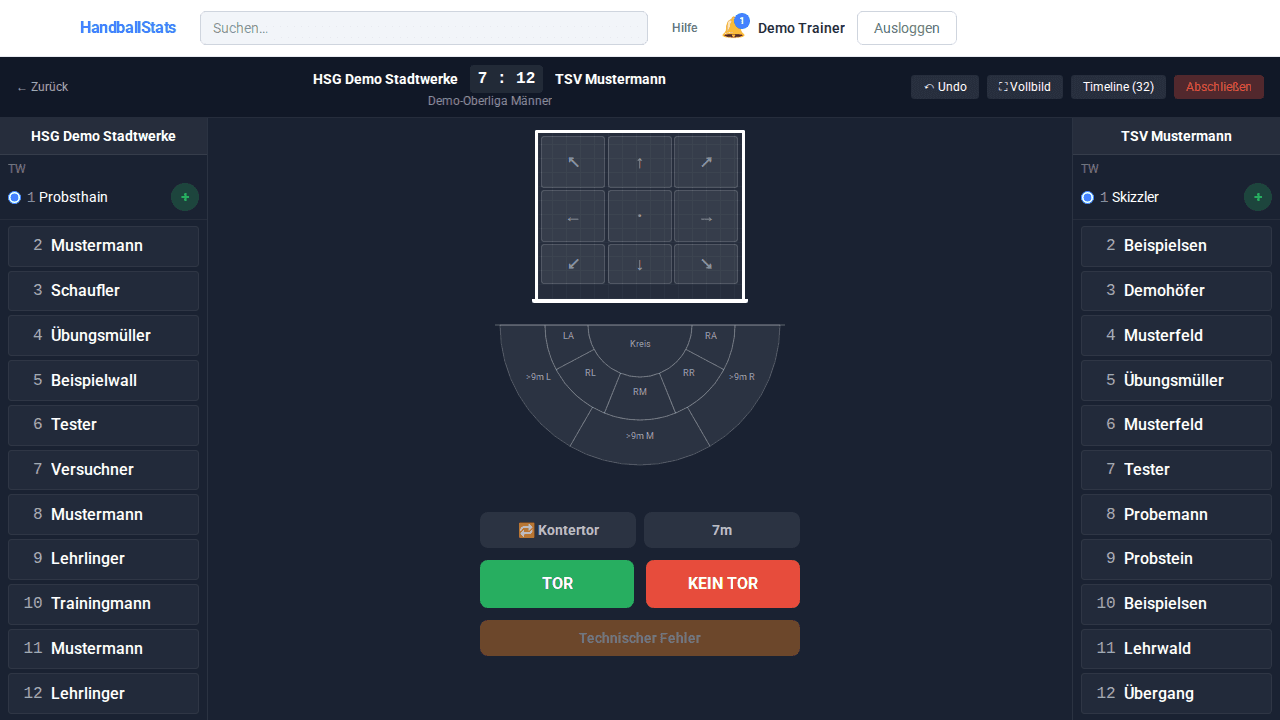
Schritt 3: Ereignisse erfassen
Mit Erfassung starten geht es los. Während des Spiels erfasst du pro Angriff ein Ereignis:
- Tor — Treffer (optional Toggle: Konter oder 7m)
- Kein Tor — Wurf gehalten oder Pfosten
- Technischer Fehler — Ballverlust ohne Wurf
- TW-Tor — Direkter Treffer durch den Torwart (über das „+"-Feld)
- Angriff (Plus-Button) — manueller Angriffs-Counter, falls keine andere Aktion erfasst wurde
Schritt 4: Zuschauer-Link
In der Übersicht unter Analyse hat jede Analyse den Button Link kopieren. Den Link kannst du an Co-Trainer, Eltern oder Vereinsverantwortliche schicken — sie sehen die Statistik live im Browser, ohne sich einloggen zu müssen. Wer den Link nicht hat, sieht nichts.
Schritt 5: Auswertung
Unter Analyse führt Auswertung ansehen zu drei Ansichten: Team (Angriffe, Würfe, Tore, technische Fehler, Kontertore, Wurfquote, Angriffseffektivität), Schützen (Wurfquote je Spieler, aufgeschlüsselt nach Wurfposition und Torwand) und Torhüter (Paraden und Gegentore, ebenfalls je Torwand-Feld). Eine laufende Analyse kannst du jederzeit mit Weiter erfassen fortsetzen; mit Abschließen wird sie endgültig.
FAQ
Welche Verbände werden ausgewertet?
Aktuell HVNB sowie die Sub-Verbände HRBG, HRBN, HR+HWL, HRLS, HRWN. DHB-Bundesligen (3. Liga, Jugend-Bundesligen, HBF, HBL) folgen sukzessive — die Datenbasis wird ständig erweitert.
Warum fehlen Saisons vor 2024/25?
Detaillierte PDF-Spielberichte mit Spielerstatistiken existieren beim DHB erst seit Saison 2024/25. Für ältere Saisons können wir nur die reinen Endergebnisse anzeigen.
Wie oft werden die Daten aktualisiert?
Täglich. Ein automatischer Sync läuft jede Nacht und holt neue Spielberichte sowie den Spielplan der nächsten Wochen.
Warum steht 0:0 bei einem Spiel?
Das Ergebnis 0:0 in Verbindung mit „NG" (Nichtantritt Gast) oder „NH" (Nichtantritt Heim) bedeutet: Das Spiel wurde nicht ausgetragen, eine Mannschaft ist nicht angetreten.
Mein Spieler erscheint zweimal mit unterschiedlichen Statistiken
Wenn ein Spieler den Verein wechselt, wird er als neuer Eintrag geführt — die alten Daten bleiben dem alten Verein zugeordnet. An einer automatischen Zusammenführung arbeiten wir.
Ich habe einen Fehler gefunden / Vorschlag
Schreib uns gerne über das Impressum — wir freuen uns über jedes Feedback.